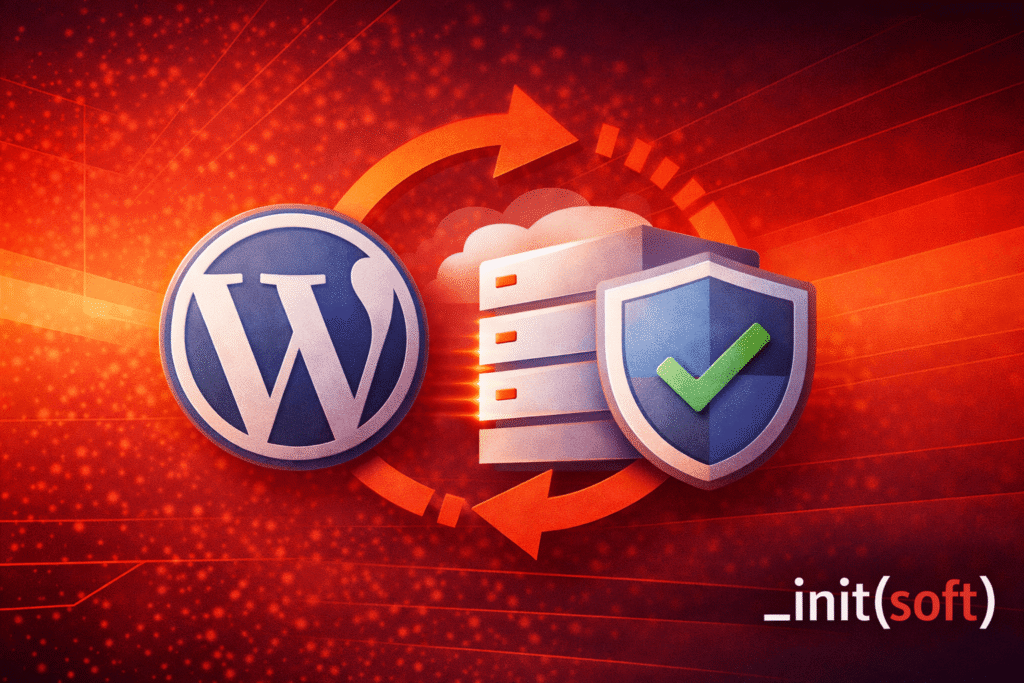
Tworzenie kopii zapasowej strony WordPress to jeden z najważniejszych kroków bezpieczeństwa WordPress, które każdy użytkownik powinien podjąć.
Niezależnie od tego, czy jesteś doświadczonym web developerem, czy dopiero zaczynasz swoją przygodę z tworzeniem stron, znajomość metod backupu może uratować Twoje dane przed utratą.
W tym poradniku przedstawimy Ci, jak zrobić backup WordPress krok po kroku, koncentrując się na różnych strategiach – od manualnych kopii zapasowych, przez korzystanie z popularnych wtyczek, po najlepsze praktyki dotyczące przechowywania danych.
Zdobądź pewność, że Twoja strona jest bezpieczna i zawsze gotowa do przywrócenia w razie potrzeby!
Spis treści
ToggleJak zrobić backup WordPress?
Proces tworzenia kopii zapasowej strony WordPress można zrealizować na różne sposoby. Wyróżniamy zarówno manualne, jak i zautomatyzowane metody.
Manualne kopie zapasowe
phpMyAdmin:
- Użyj phpMyAdmin, aby stworzyć backup bazy danych.
- Zaloguj się do phpMyAdmin, wybierz swoją bazę danych, a następnie kliknij „Eksport”.
- Wybierz metodę eksportu oraz format pliku, a następnie pobierz bazę danych na komputer.
FTP:
- Dotknij plików strony przy użyciu klienta FTP, takiego jak FileZilla.
- Skopiuj wszystkie pliki WordPressa, w tym motywy, wtyczki oraz media do lokalnego katalogu na komputerze.
Automatyzacja za pomocą wtyczek
- UpdraftPlus:
- Zainstaluj i aktywuj wtyczkę z repozytorium WordPressa.
- Skonfiguruj ustawienia, wybierz lokalizację przechowywania kopii (np. Google Drive, Dropbox) oraz harmonogram backupów.
- UpdraftPlus zautomatyzuje proces, a backups będą regularnie tworzone w wybranym miejscu.
Zaleca się, aby backupy były przechowywane w dwóch lokalizacjach. Taka praktyka zwiększa bezpieczeństwo danych, zwłaszcza w sytuacjach awaryjnych. Backupy lokalne mogą być podatne na usunięcie z powodu błędów użytkownika, a przechowywanie kopii w chmurze zapewnia dodatkową warstwę ochrony. Regularne wykonywanie kopii zapasowych jest kluczowe dla ochrony Twojej strony WordPress przed utratą danych.
Najlepsze wtyczki do backupu WordPress
Wybór odpowiedniej wtyczki do backupu WordPress jest kluczowy dla ochrony Twojej strony.
Wtyczki takie jak UpdraftPlus i BackWPup są niezwykle popularne wśród użytkowników WordPressa.
UpdraftPlus:
- UpdraftPlus to jedna z najczęściej używanych wtyczek do backupu.
- Oferuje funkcje automatycznych harmonogramów, co pozwala na regularne tworzenie kopii zapasowych bez potrzeby ręcznego uruchamiania procesu.
- Dzięki integracji z zewnętrznymi serwisami, takimi jak Google Drive, Dropbox czy Amazon S3, kopie zapasowe można bezpiecznie przechowywać w chmurze.
- Dodatkowo, UpdraftPlus umożliwia przywracanie danych z poziomu panelu WordPressa, co czyni go wygodnym narzędziem.
BackWPup:
- BackWPup to inna popularna wtyczka, która wyróżnia się prostotą użycia.
- Posiada przejrzysty interfejs, co ułatwia nowym użytkownikom nawigację i konfigurację.
- Oferuje możliwość tworzenia kopii zapasowych bazy danych i plików, a także zapisania ich na FTP, Dropbox, czy e-mailem.
- BackWPup umożliwia także harmonogramowanie zadań, co pozwala na automatyzację procesu tworzenia backupu.
Przy wyborze wtyczki warto zwrócić uwagę na:
- Funkcjonalność i jak łatwa jest w obsłudze.
- Opinie innych użytkowników oraz aktualizacje oferowane przez twórców wtyczki.
Odpowiednia wtyczka do backupu WordPress nie tylko zabezpieczy Twoje dane, ale również ułatwi ich przywracanie w razie awarii.
Zarówno UpdraftPlus, jak i BackWPup to solidne rozwiązania, które odpowiadają na różnorodne potrzeby użytkowników.
Jak przywrócić kopię zapasową WordPress?
Przywracanie kopii zapasowej w WordPressie jest kluczowym procesem, który można przeprowadzić w prosty sposób dzięki wtyczkom, takim jak UpdraftPlus.
Aby przywrócić backup, wykonaj następujące kroki:
- Zainstaluj wtyczkę UpdraftPlus. Jeśli jeszcze jej nie masz, pobierz ją z repozytorium WordPressa, a następnie zainstaluj i aktywuj.
- Wejdź w zakładkę UpdraftPlus. W panelu administratora WordPressa znajdziesz opcję UpdraftPlus w sekcji „Ustawienia”.
- Wybierz opcję przywracania. Po otwarciu wtyczki zobaczysz sekcję z zapisanymi kopami zapasowymi. Wybierz odpowiednią kopię, z której chcesz przywrócić dane.
- Importuj plik backupu. Użyj przycisku „Przywróć”, który pozwoli na wgranie wcześniej zrealizowanej kopii zapasowej.
- Monitoruj proces. Przywracanie zwykle zajmuje kilka minut i w tym czasie warto obserwować postęp operacji.
- Potwierdzenie. Po zakończeniu przywracania otrzymasz komunikat, że proces zakończył się pomyślnie. To ważne zabezpieczenie, które pozwala upewnić się, że dane zostały prawidłowo przywrócone.
Prawidłowe przywracanie strony WordPress nie tylko zapewnia dostępność straty danych, ale również wpływa na integralność i bezpieczeństwo Twojej witryny. Regularne tworzenie kopii zapasowych oraz ich skuteczne przywracanie są kluczowymi elementami zarządzania stroną internetową.
Częstotliwość backupu WordPress
Zaleca się, aby kopie zapasowe były wykonywane co najmniej raz w tygodniu.
Regularność jest kluczowa, zwłaszcza gdy na stronie zachodzą istotne zmiany, takie jak aktualizacje treści, instalacja nowych wtyczek czy zmiany w motywie.
W takich przypadkach warto wykonywać backup co kilka dni lub nawet codziennie.
Odpowiednia strategia backupowa zwiększa bezpieczeństwo strony i minimalizuje ryzyko utraty danych.
Przy planowaniu częstotliwości backupów warto wziąć pod uwagę następujące czynniki:
- Typ strony internetowej
- Ilość codziennych aktualizacji treści
- Historia problemów z bezpieczeństwem
- Oczekiwania związane z czasem przywracania strony po awarii
W przypadku stron e-commerce lub blogów z regularnymi publikacjami, backup powinien być realizowany znacznie częściej niż w przypadku staticznych witryn.
Regularne wykonywanie backupów pomaga zabezpieczyć dane przed utratą spowodowaną atakami hakerskimi, awariami serwera czy błędami w aktualizacjach.
Częstość backupu dostosowuj do charakteru swojej strony oraz poziomu, na który skłonnym jesteś ryzykować utratę danych.
Manualny vs automatyczny backup WordPress
Manualny backup WordPress polega na ręcznym kopiowaniu plików oraz bazy danych.
Jest to podejście czasochłonne i wymaga pewnych umiejętności technicznych.
Kroki te obejmują:
- Kopiowanie folderu z plikami WordPressa przy pomocy FTP
- Eksport bazy danych z phpMyAdmin
Chociaż manualny backup daje pełną kontrolę nad procesem,
może prowadzić do błędów, szczególnie u mniej doświadczonych użytkowników.
Z drugiej strony, automatyczny backup WordPress, realizowany za pomocą wtyczek, jest zdecydowanie prostszy do wdrożenia.
Użytkownicy mogą:
- Skonfigurować harmonogram backupów
- Wybrać lokalizację przechowywania
- Otrzymać powiadomienia o zakończonych operacjach
Automatyzacja pozwala na regularne wykonywanie kopii zapasowych, co jest kluczowe dla ochrony danych.
Wadą automatycznych backupów może być zależność od wtyczek oraz ryzyko, że niektóre z nich mogą nie działać poprawnie.
Różnice między backupem a klonowaniem są również ważne. Backup to tworzenie kopii danych, która może być przywrócona, natomiast klonowanie polega na tworzeniu dokładnej repliki całej strony.
Decyzja między manualnym a automatycznym backupem powinna opierać się na umiejętnościach technicznych użytkownika oraz wymaganiach strony.
Regularne tworzenie kopii zapasowych jest kluczowe, niezależnie od wyboru metody.
Aby zabezpieczyć swoją stronę internetową, regularne tworzenie backupu WordPress jest kluczowe. Dzięki temu możesz uniknąć utraty danych w przypadku awarii, ataków hakerskich czy innych nieprzewidzianych problemów. W artykule omówiliśmy różne metody tworzenia kopii zapasowych, w tym korzystanie z wtyczek, ręczne zrzuty danych oraz usługi chmurowe.
Wybierając odpowiednią metodę, warto dopasować ją do swoich potrzeb i umiejętności. Pamiętaj, że regularne aktualizacje backupu zapewniają jeszcze lepszą ochronę Twojej witryny.
Podsumowując, najważniejsze jest, aby nie zaniedbywać praktyki tworzenia kopii zapasowych. Zadaj sobie pytanie: jak zrobić backup WordPress, aby mieć pewność, że Twoje dane są zawsze bezpieczne? Wykorzystaj przedstawione wskazówki i zabezpiecz swoją stronę już dziś.
FAQ
Q: Czym jest kopia zapasowa strony WordPress?
A: Kopia zapasowa WordPress to zestaw plików i danych, które umożliwiają przywrócenie strony do stanu sprzed awarii lub ataku, zabezpieczając przy tym informacje przed utratą.
Q: Jak zrobić kopię zapasową strony WordPress?
A: Proces tworzenia kopii zapasowej obejmuje eksport strony do pliku, pobranie backupu oraz zapisanie go w bezpiecznym miejscu, np. na komputerze lub w chmurze.
Q: Jakie wtyczki są najlepsze do backupu WordPress?
A: Do popularnych wtyczek należy UpdraftPlus oraz BackWPup, które oferują automatyzację oraz wygodę podczas tworzenia kopii zapasowych i ich zarządzania.
Q: Jak przywrócić kopię zapasową WordPressa?
A: Przywrócenie kopii zapasowej można zrealizować przez import pliku backupu w odpowiedniej wtyczce, co zazwyczaj zajmuje kilka do kilkunastu minut.
Q: Dlaczego regularne wykonywanie kopii zapasowych jest ważne?
A: Regularne wykonywanie kopii zapasowych chroni dane przed utratą, wynikającą z ataków hakerskich, awarii serwera lub błędów aktualizacyjnych.