
Aktualizacja strony internetowej — co i jak często
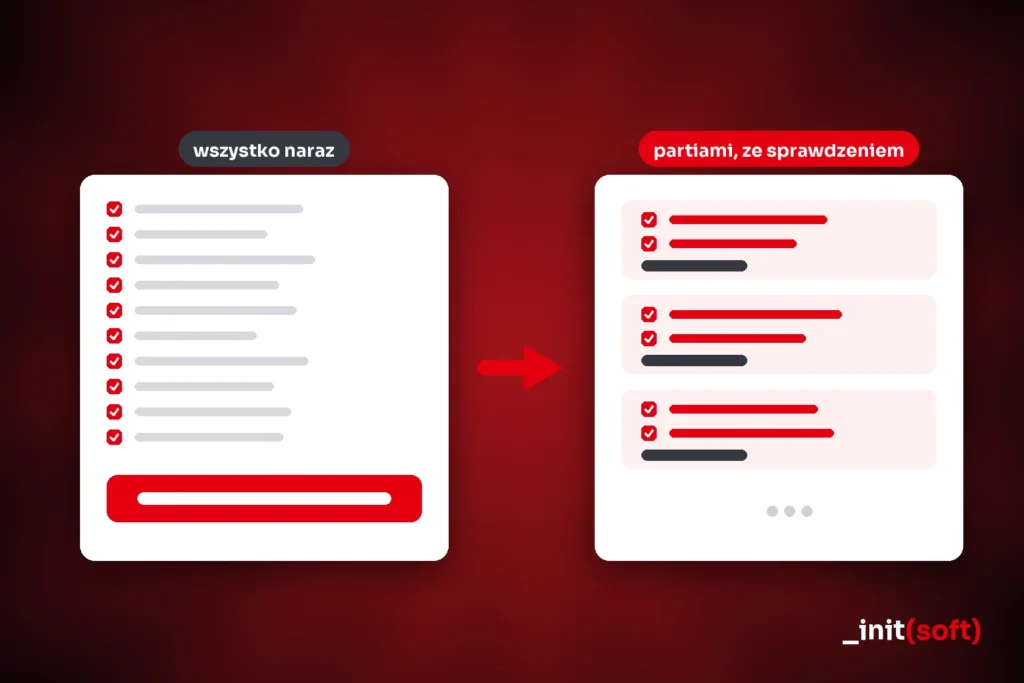
Aktualizacja strony internetowej znaczy dwie różne rzeczy — i mylenie ich kosztuje najwięcej. Jedna to aktualizacja oprogramowania: WordPressa, wtyczek, motywu i PHP. Druga to aktualizacja treści: cennika, oferty, zdjęć, danych kontaktowych. Pierwsza chroni stronę przed włamaniem, druga przed tym, żeby nie kłamała. Poniżej obie: co, jak często i czego nie ruszać.
Krótka odpowiedź
- Wtyczki i motyw — raz w miesiącu, częściej przy poprawce bezpieczeństwa.
- Rdzeń WordPressa — poprawki bezpieczeństwa od razu, duże wersje po kilku tygodniach.
- PHP — raz na rok sprawdzić, czy hosting nie udostępnia nowszej wersji.
- Treść — ceny i dane kontaktowe natychmiast po zmianie, resztę przy okazji.
I jedna zasada ważniejsza niż wszystkie terminy razem: nigdy nie klikaj „aktualizuj wszystko” bez kopii zapasowej. Dlaczego — za chwilę.
Co właściwie się aktualizuje
Strona na WordPressie to cztery warstwy oprogramowania, każda z własnym cyklem wydawniczym:
| Warstwa | Jak często wychodzą aktualizacje | Co grozi, gdy jej nie aktualizujesz |
|---|---|---|
| Wtyczki | najczęściej — przy dziesięciu wtyczkach kilka razy w miesiącu | Najczęstsza droga włamania. Automaty skanują sieć w poszukiwaniu znanych luk w popularnych wtyczkach |
| Motyw | rzadziej, kilka razy w roku | Luki bezpieczeństwa i problemy ze zgodnością po aktualizacji WordPressa |
| Rdzeń WordPressa | poprawki co kilka tygodni, duże wersje kilka razy w roku | Poprawki bezpieczeństwa są publiczne — każdy wie, czego szukać na niezaktualizowanej stronie |
| PHP (na serwerze) | raz na rok–dwa | Stare wersje przestają dostawać poprawki bezpieczeństwa, a strona działa wolniej |
O PHP wspominam, bo to jedyna z czterech, której nie widać w panelu WordPressa. Nie wyświetli się żaden komunikat i nic nie przestanie działać. Sam się na tym złapałem: przygotowując materiał o hostingu sprawdziłem wersję PHP na własnej stronie i okazało się, że od dłuższego czasu chodzi na wersji, która nie dostaje już poprawek. Hosting udostępniał nowsze — tylko nikt tego nie przełączył.
21 października 2026 roku ta warstwa przestała być teoretyczna: projekt PHP wydał poprawki do dwóch krytycznych luk pozwalających uruchomić obcy kod na serwerze. Jak w minutę sprawdzić, jaką wersję PHP ma Twoja strona, opisałem w osobnym tekście o krytycznej luce w PHP.
Jak często aktualizować WordPress
Nie ma jednej liczby, bo aktualizacja WordPress to nie jedna czynność, tylko cztery osobne — a każda ma inny poziom pilności. Najczęstsza z nich, aktualizacja wtyczek WordPress, bywa potrzebna kilka razy w miesiącu; duża wersja rdzenia kilka razy w roku. Rozsądny rytm wygląda tak:
- Poprawka bezpieczeństwa — tego samego dnia. Gdy producent opisuje lukę, opis jest publiczny. To znaczy, że od tej chwili wiadomo dokładnie, czego szukać na stronach, które jeszcze nie zaktualizowały.
- Zwykła aktualizacja wtyczki — raz w miesiącu, zbiorczo. Nie ma sensu wchodzić do panelu przy każdym powiadomieniu.
- Duża wersja WordPressa — po dwóch–trzech tygodniach. Pierwsze dni po premierze to czas, gdy wychodzą niezgodności z wtyczkami. Niech ktoś inny je znajdzie.
- Wtyczka bez aktualizacji od ponad roku — to nie jest powód do spokoju, tylko sygnał ostrzegawczy. Prawdopodobnie nikt jej już nie rozwija, a to znaczy, że nikt nie załata w niej luki.
Dlaczego „aktualizuj wszystko” to najdroższy przycisk w panelu
To najczęstsza przyczyna awarii, jakie naprawiam. Mechanizm jest zawsze podobny: klikasz jeden przycisk, dwanaście rzeczy aktualizuje się naraz, strona przestaje działać — i nie wiesz, która z dwunastu to spowodowała.
Najczęstsze skutki, w kolejności od najłagodniejszego:
- Rozjechany wygląd. Aktualizacja motywu albo kreatora stron nadpisuje ustawienia i strona wygląda inaczej niż wczoraj.
- Formularz przestaje wysyłać maile. Najgorszy wariant, bo strona wygląda normalnie. Dowiadujesz się po tygodniu, gdy ktoś zadzwoni z pretensją, że nie odpowiadasz na zapytania.
- Przywrócone ustawienia domyślne. Aktualizacja wtyczki pomiarowej albo marketingowej potrafi włączyć z powrotem to, co świadomie wyłączyłeś.
- Biały ekran albo błąd 500. Konflikt wtyczki z nową wersją rdzenia. Najbardziej widoczne, a paradoksalnie najłatwiejsze do naprawienia — bo od razu wiadomo, że coś jest nie tak.
Zwróć uwagę na kolejność. Im mniej widoczna usterka, tym dłużej kosztuje. Biały ekran naprawia się w godzinę, bo widać go natychmiast. Niedziałający formularz potrafi kosztować kilka tygodni zapytań.
Jak zaktualizować WordPress bezpiecznie — procedura
To ta sama kolejność, którą stosuję u klientów. Zajmuje więcej czasu niż jedno kliknięcie i właśnie o to chodzi.
- Kopia plików i bazy danych. Bez tego nie zaczynaj. Kopia ma leżeć poza serwerem strony — ta na tym samym koncie zginie razem ze stroną przy poważniejszej awarii.
- Najpierw drobne, niskiego ryzyka. Zaktualizuj kilka prostych wtyczek, potem otwórz stronę i sprawdź, czy wszystko działa.
- Wtyczki pomiarowe i marketingowe osobno. Po każdej sprawdź ustawienia — aktualizacja potrafi przywrócić domyślne.
- Wtyczka z luką w wersjach pośrednich — od razu na wersję z łatką. Nie aktualizuj „po drodze”, przez wersje pomiędzy.
- Silnik sklepu na końcu, osobno. Po aktualizacji WooCommerce przejdź pełną ścieżkę zakupu: dodanie do koszyka, dane, dostawa, płatność.
- Po wszystkim wyczyść cache we wszystkich warstwach, w jakich występuje. Niewyczyszczony cache potrafi tygodniami pokazywać stary kod.
- Sprawdź to, co najłatwiej przeoczyć: formularz kontaktowy (czy mail naprawdę dochodzi), strona główna, jedna podstrona usługi, a w sklepie — kasa.
⚠ I jedna zasada o terminach: nie aktualizuj w piątek po południu. Jeśli coś się posypie, masz cały weekend na stronie, która nie działa, i nikogo pod telefonem.
Strona nie działa po aktualizacji — co zrobić w pierwszej kolejności
Jeśli czytasz to już po fakcie, kolejność jest ważniejsza niż szybkość. Nie klikaj w panelu na oślep — przy białym ekranie i tak do niego nie wejdziesz, a przy częściowej awarii łatwo pogłębić szkodę.
- Zrób kopię stanu obecnego, nawet zepsutego. Brzmi dziwnie, ale jeśli następne kroki pogorszą sprawę, chcesz mieć punkt powrotu.
- Ustal, co się zmieniło. Panel WordPressa trzyma historię aktualizacji, a hosting — logi. Jeśli pięć minut wcześniej aktualizowałeś dwanaście rzeczy, winna jest jedna z nich.
- Wyłącz wtyczki, nie usuwaj. Jeśli masz dostęp do panelu — wyłącz wszystkie, sprawdź, czy strona wróciła, i włączaj po jednej. Jeśli panelu nie ma, to samo robi się przez zmianę nazwy katalogu
wp-content/pluginsna serwerze. - Dopiero potem przywracanie z kopii. To działa, ale cofa też wszystko, co wydarzyło się po jej wykonaniu — przy sklepie oznacza utratę zamówień z tego okresu.
⚠ Jeśli strona obsługuje sprzedaż, punkt czwarty rób ostatni i świadomie. Przywrócenie sklepu z wczorajszej kopii usuwa wczorajsze zamówienia — a klienci, którzy je złożyli, o tym nie wiedzą.
Aktualizacja treści — druga połowa tematu
Strona aktualna technicznie, ale z cennikiem sprzed dwóch lat, działa przeciwko Tobie. Co warto trzymać świeże:
| Co | Jak często | Dlaczego to akurat |
|---|---|---|
| Ceny i zakres usług | natychmiast po zmianie | Nieaktualna cena to albo stracone zapytanie, albo niewygodna rozmowa |
| Dane kontaktowe i godziny | natychmiast | Zły numer w stopce to zapytania, które nigdy nie dotrą |
| Realizacje i opinie | po każdym zakończonym projekcie | Najmocniejszy dowód, a jednocześnie to, co najczęściej zostaje w tyle |
| Zespół, certyfikaty, zdjęcia | raz na rok | Strona z nieistniejącymi już osobami wygląda na porzuconą |
| Rok w treści i stopce | raz na rok | Drobiazg, ale „© 2022” widzi każdy odwiedzający |
Jeśli zastanawiasz się, ile to wszystko kosztuje miesięcznie razem z hostingiem i opieką — rozbiłem pełny rachunek na składniki w tekście ile kosztuje utrzymanie strony internetowej.
Czego nie trzeba aktualizować
Żeby nie było, że wszystko wymaga ciągłej pracy:
- Działającego układu strony tylko dlatego, że minęły dwa lata. Przebudowa ma sens, gdy strona przestała spełniać zadanie — nie według kalendarza.
- Wtyczek, których nie używasz — te należy usunąć, nie aktualizować. Nieaktywna wtyczka nadal leży na serwerze i nadal może mieć lukę. To częsty przypadek: narzędzie do jednorazowego zaimportowania szablonu zostaje na stronie przez lata. Pisałem o tym przy wtyczkach WordPress.
- Starych wpisów na blogu dla samej daty. Przepisuj te, które przyprowadzają ludzi i są nieaktualne merytorycznie — reszta może zostać.
Kto powinien to robić
Uczciwa odpowiedź: da się samemu. Procedura wyżej nie wymaga umiejętności programowania — wymaga godziny miesięcznie i dyscypliny, żeby nie pójść na skróty akurat wtedy, gdy się spieszysz.
Zlecenie tego komuś ma sens w trzech sytuacjach:
- Gdy strona realnie pracuje na firmę — przychodzą z niej zapytania, a przerwa w działaniu kosztuje.
- Gdy masz sklep. Przy WooCommerce każda aktualizacja wymaga przejścia ścieżki zakupu, a kopie muszą być codzienne — tydzień zamówień to nie to samo co tydzień wpisów.
- Gdy wiesz, że tego nie zrobisz. To nie jest zarzut. Aktualizacje to zadanie, które nigdy nie jest pilne, dopóki nie zrobi się bardzo pilne.
U mnie aktualizacje robione w tej kolejności, kopie poza serwerem i monitoring są w każdym pakiecie obsługi strony internetowej, od 300 zł netto miesięcznie. A jeśli strona już nie działa po aktualizacji — tym zajmuje się naprawa, z bezpłatną diagnozą.
Nie wiesz, w jakim stanie jest Twoja strona? Zacznij od bezpłatnego audytu — podajesz adres, dostajesz raport z ponad pięćdziesięciu sprawdzeń. Bez dostępu do panelu i bez zobowiązań.

Wojciech Duraj — initSoft
Tworzę szybkie, sprzedażowe strony WordPress dla firm usługowych. Masz pytanie z tego wpisu albo własny projekt? Napisz — odpowiem konkretnie.
Umów bezpłatną konsultację

